-
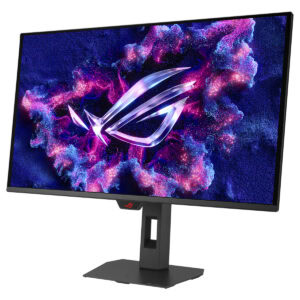
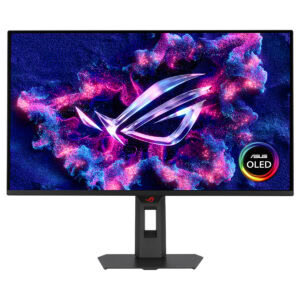
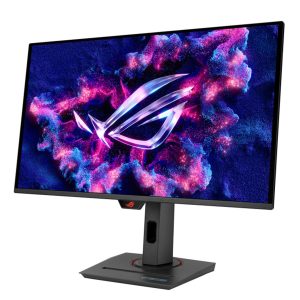
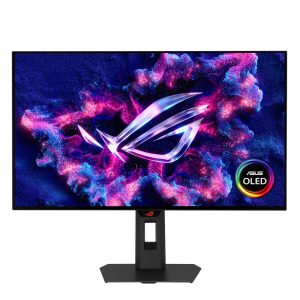
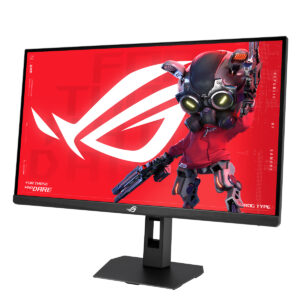
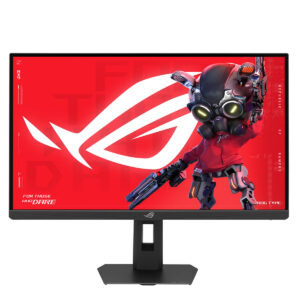
ASUS ROG Strix OLED XG27AQDMES 26.5 inch 240Hz 0.03ms 2K QHD Adaptive Sync QD-OLED Pivot Gaming Monitor
€ 448,99 In winkelwagen -

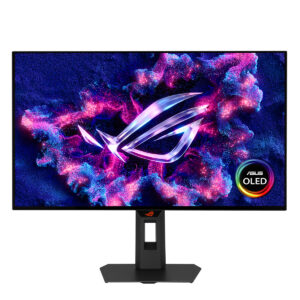
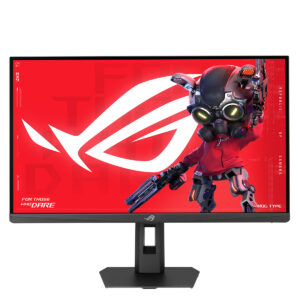
ASUS ROG Strix OLED XG27AQWMG 26.5 inch 280Hz 0.03ms 2K QHD Adaptive Sync Tandem OLED Pivot Gaming Monitor
€ 599,00 In winkelwagen -
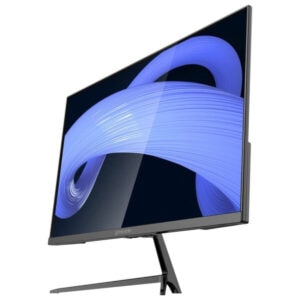
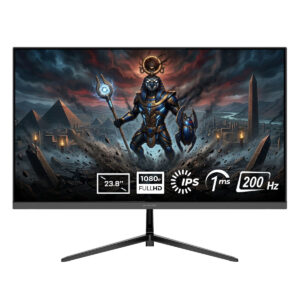
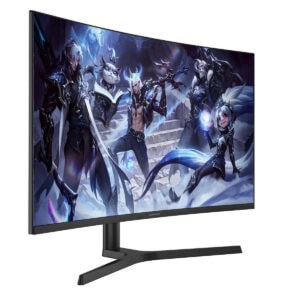
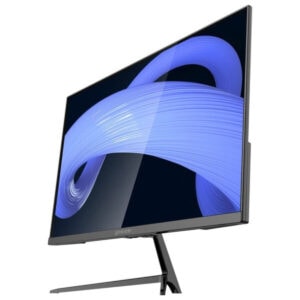
GameRaider ATUM GR24F20I 23.8 inch 200Hz 1ms Full HD Adaptive Sync IPS Gaming Monitor
€ 89,00 Laagste prijs in de afgelopen 10 dagenIn winkelwagen -
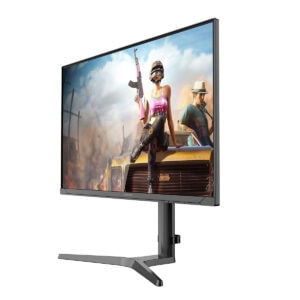
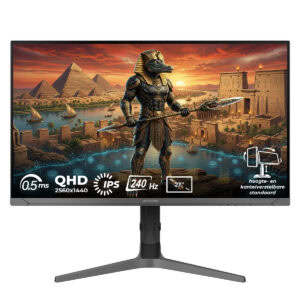
GameRaider SOBEK GR27Q24I 27 inch 240Hz 0.5ms 2K QHD Adaptive Sync IPS Pivot Gaming Monitor
€ 189,00 Laagste prijs in de afgelopen 10 dagenIn winkelwagen -
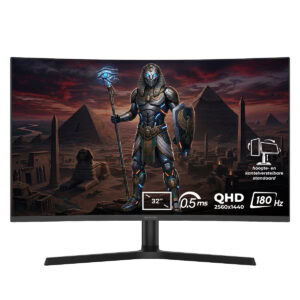
GameRaider HORUS GR32QC18V 32 inch 180Hz 0.5ms 2K QHD Adaptive Sync VA Gebogen Pivot Gaming Monitor
€ 299,00 Laagste prijs in de afgelopen 10 dagenIn winkelwagen -
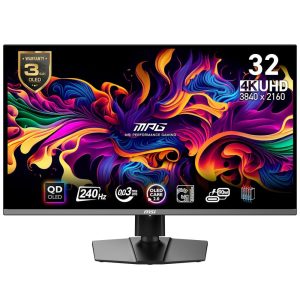
MSI MPG 321URX QD-OLED 31.5 inch 240Hz 0.03ms 4K UHD FreeSync Premium Pro Pivot Gaming Monitor
€ 899,01 In winkelwagen -
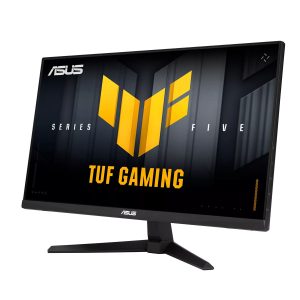
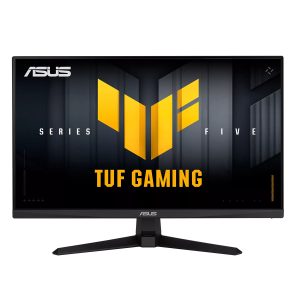
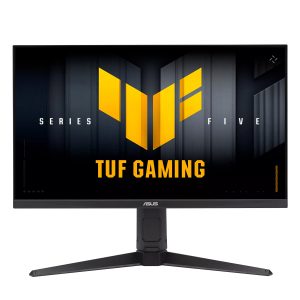
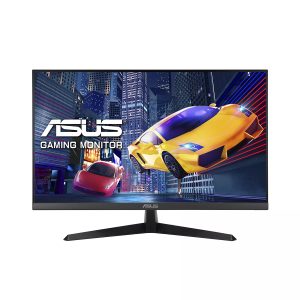
ASUS TUF Gaming VG259Q5A 24.5 inch 200Hz 0.3ms Full HD Adaptive Sync Fast IPS Gaming Monitor
€ 104,90 Laagste prijs in de afgelopen 30 dagenIn winkelwagen -
ASUS ROG Strix OLED XG27UCDMG 26.5 inch 240Hz 0.03ms 4K UHD Adaptive Sync QD-OLED Pivot Gaming Monitor
€ 849,00 In winkelwagen -
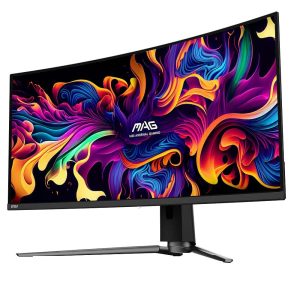
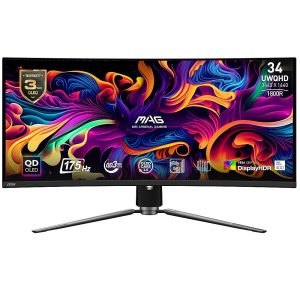
MSI MAG 341CQP QD-OLED 34 inch 175Hz 0.03ms UWQHD FreeSync Premium Pro QD-OLED Curved Gaming Monitor
€ 679,00 In winkelwagen -
ASUS ROG Strix OLED XG27AQDMGR 26.5 inch 240Hz 0.03ms 2K QHD Adaptive Sync WOLED Pivot Gaming Monitor
€ 499,00 In winkelwagen -
ASUS TUF Gaming VG34VQL3A 34 inch 180Hz 1ms WQHD Adaptive Sync VA Pivot Gaming Monitor
€ 329,00 In winkelwagen -
ASUS ROG Strix OLED XG32UCWMG 31.5 inch 240Hz 4K UHD 0.03ms 480Hz Full HD Dual Mode Adaptive Sync WOLED Gaming Monitor
€ 899,01 In winkelwagen -
ASUS TUF Gaming VG27AQL5A 27 inch 210Hz 0.3ms 2K QHD Adaptive Sync Fast IPS Pivot Gaming Monitor
€ 209,00 In winkelwagen -
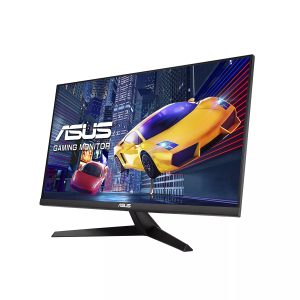
ASUS VY279HGR 27 inch 120Hz 1ms Full HD Adaptive Sync IPS Gaming Monitor
€ 119,00 In winkelwagen -
ASUS ROG Strix XG27ACMES 27 inch 255Hz 0.3ms 2K QHD Adaptive Sync Fast IPS Pivot Gaming Monitor
€ 259,00 In winkelwagen -
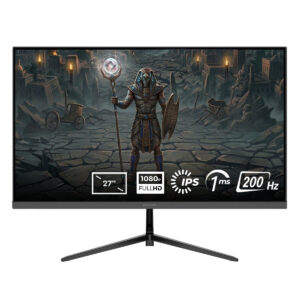
GameRaider ATUM GR27F20I 27 inch 200Hz 1ms Full HD Adaptive Sync IPS Gaming Monitor
€ 109,00 Laagste prijs in de afgelopen 10 dagenIn winkelwagen -
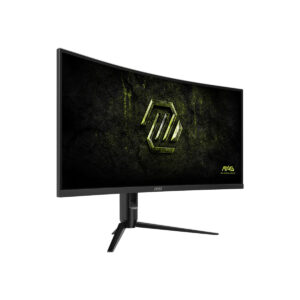
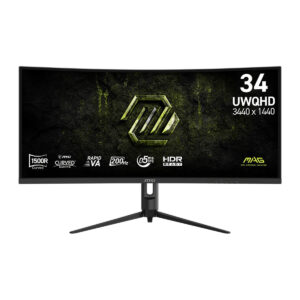
MSI MAG 342CQRF E20 34 inch 200Hz 0.5ms UWQHD FreeSync Premium Rapid VA Curved Pivot Gaming Monitor
€ 315,00 In winkelwagen -
ASUS ROG Strix 5K XG27JCEG 27 inch 320 QHD – 5K 80Hz Dual-Mode 0.3ms Adaptive Sync Fast IPS Pivot Gaming Monitor
€ 549,00 In winkelwagen





Uw wettelijke garantierechten
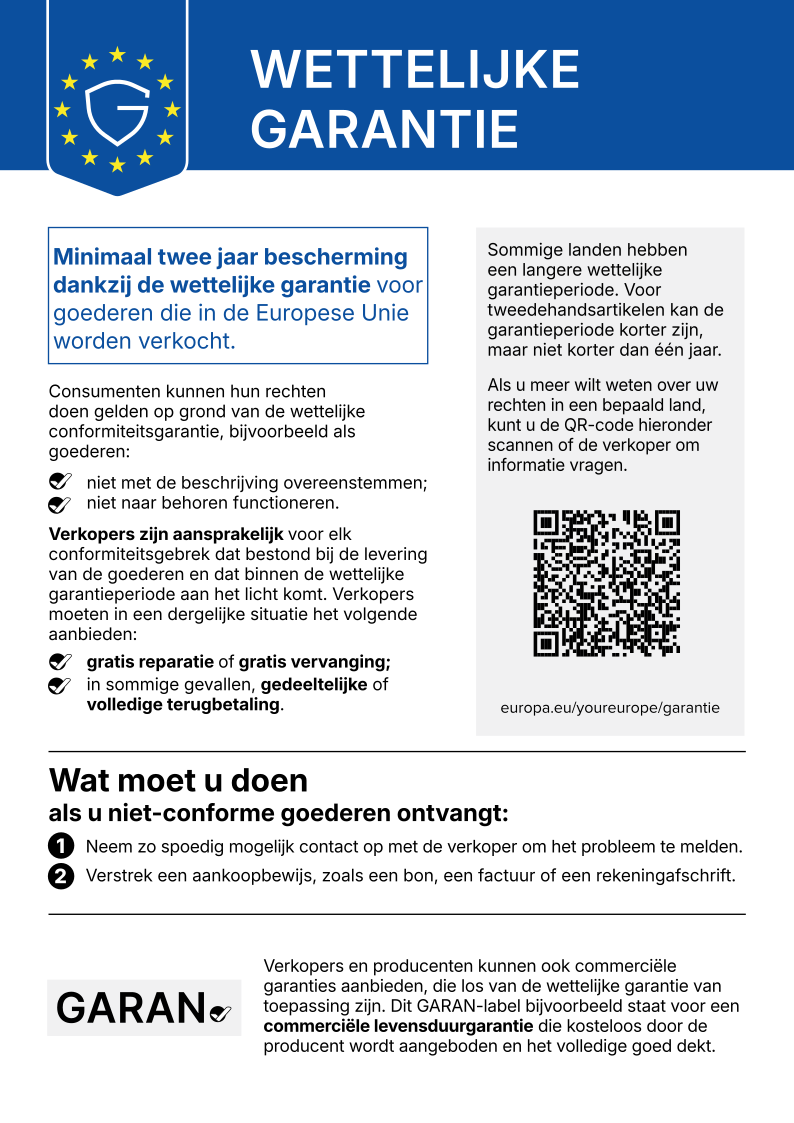
WETTELIJKE GARANTIE
Minimaal twee jaar bescherming dankzij de wettelijke garantie voor goederen die in de Europese Unie worden verkocht.
Consumenten kunnen hun rechten doen gelden op grond van de wettelijke conformiteitsgarantie, bijvoorbeeld als goederen:
- niet met de beschrijving overeenstemmen;
- niet naar behoren functioneren.
Verkopers zijn aansprakelijk voor elk conformiteitsgebrek dat bestond bij de levering van de goederen en dat binnen de wettelijke garantieperiode aan het licht komt. Verkopers moeten in een dergelijke situatie het volgende aanbieden:
- gratis reparatie of gratis vervanging;
- in sommige gevallen, gedeeltelijke of volledige terugbetaling.
Sommige landen hebben een langere wettelijke garantieperiode. Voor tweedehandsartikelen kan de garantieperiode korter zijn, maar niet korter dan één jaar.
Als u meer wilt weten over uw rechten in een bepaald land, kunt u de QR-code hieronder scannen of de verkoper om informatie vragen.
Wat moet u doen als u niet-conforme goederen ontvangt:
- Neem zo spoedig mogelijk contact op met de verkoper om het probleem te melden.
- Verstrek een aankoopbewijs, zoals een bon, een factuur of een rekeningafschrift.
Verkopers en producenten kunnen ook commerciële garanties aanbieden, die los van de wettelijke garantie van toepassing zijn. Dit GARAN-label bijvoorbeeld staat voor een commerciële levensduurgarantie die kosteloos door de producent wordt aangeboden en het volledige goed dekt.
Wat maakt een monitor een gaming monitor?
Bij een gewoon scherm kijk je naar een beeld; bij een gaming monitor reageer je erop. Daarom draait het hier om drie dingen die je bij kantoorschermen zelden tegenkomt: hoe vaak het beeld ververst, hoe snel een pixel van kleur wisselt, en of het scherm zijn ritme kan aanpassen aan je videokaart.
In deze categorie vind je ASUS, MSI en GameRaider.
Resolutie en beeldverhouding
De resolutie bepaalt hoe scherp het beeld is en hoeveel je videokaart moet tekenen. Je vindt 1920 x 1080, 1920 x 1200, 2560 x 1440 (2K), 3840 x 2160 (4K) en de ultrabrede formaten 3440 x 1440 en 5120 x 1440.
De beeldverhouding zegt hoe breed dat beeld is: 16:9 is de standaard, 21:9 geeft je meer zicht opzij, en 32:9 komt overeen met twee schermen naast elkaar zonder rand ertussen. Breder is prettig in racespellen en bij werk met tijdlijnen; let er wel op dat niet elk spel ultrabreed correct ondersteunt.
Paneelsoort: waar zit het verschil?
Het paneel bepaalt kleur, contrast en snelheid, en elke soort kiest een andere balans. In deze categorie kom je IPS, Fast IPS, Rapid IPS, VA, Fast VA, Rapid VA, QD-OLED en WOLED tegen.
IPS geeft stabiele kleuren en een brede kijkhoek — je ziet vanaf de zijkant hetzelfde beeld als recht ervoor, wat je terugziet in de opgegeven 178° Horizontaal / 178° Verticaal. VA levert diepere zwarttinten en dus meer contrast, maar kan in donkere scènes iets trager zijn. De OLED-varianten schakelen elke pixel apart uit, waardoor zwart echt zwart is en de reactietijd zeer laag ligt.
Vlak of gebogen
Je hebt de keuze tussen Vlak en Gebogen. Een gebogen scherm houdt de afstand van je ogen tot de randen gelijker, wat bij brede schermen en korte kijkafstand rustiger oogt. Bij een normaal 16:9-scherm op kantoorafstand is het effect klein, en voor werk met rechte lijnen — tekenen, opmaak — geven veel mensen de voorkeur aan vlak.
Adaptive sync: waarom scheuren verdwijnt
Als je videokaart een nieuw beeld stuurt terwijl het scherm nog bezig is met het vorige, zie je een horizontale breuk in beeld. Synchronisatietechnologie lost dat op door het scherm te laten wachten op de kaart in plaats van andersom.
In deze categorie vind je Adaptive Sync, FreeSync, FreeSync Premium, FreeSync Premium Pro en G-Sync. Het verschil zit vooral in het bereik waarbinnen de synchronisatie werkt en in de extra eisen die de fabrikant stelt; de basiswerking is dezelfde. Controleer wel of de technologie via jouw aansluiting actief is — bij sommige schermen werkt hij alleen via DisplayPort.
Aansluitingen: kijk hier vóór je bestelt
De beeldpoorten in deze categorie lopen uiteen van 1 x DisplayPort 1.2 en 1 x DisplayPort 1.4 tot 1 x DisplayPort 1.4a, 2 x HDMI 2.0, 2 x HDMI 2.0b, 2 x HDMI 2.1 en 1 x USB-C.
Dit is de plek waar het vaakst misgaat. Een scherm kan 4K bij een hoge verversingssnelheid aan, terwijl de meegeleverde kabel of de gekozen poort dat niet haalt — dan val je stilletjes terug naar een lagere frequentie. Kijk daarom niet alleen naar de versie van de poort maar ook naar wat je videokaart biedt. Verder vind je USB Type-A, USB Type-B, USB Type-C, VGA en de Geluidspoort (3.5 mm) voor je headset.
De standaard: het onderdeel dat je elke dag voelt
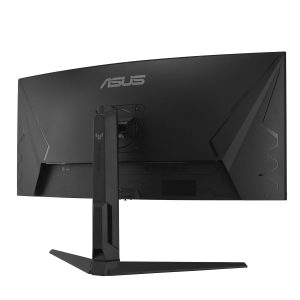
Hoe je het scherm afstelt bepaalt of je na drie uur nog rechtop zit. Let op Hoogteverstelling — de bovenrand hoort ongeveer op ooghoogte — plus Tilt voor de kantelhoek en Swivel om te draaien. Met Pivot zet je het scherm rechtop, handig voor code en lange documenten.
Wil je de standaard weglaten of een arm gebruiken, controleer dan VESA Muurmontage. Een Kensington Slot beveiligt het scherm op een gedeelde werkplek, en via een Statiefaansluiting hang je er een camera of microfoon aan.