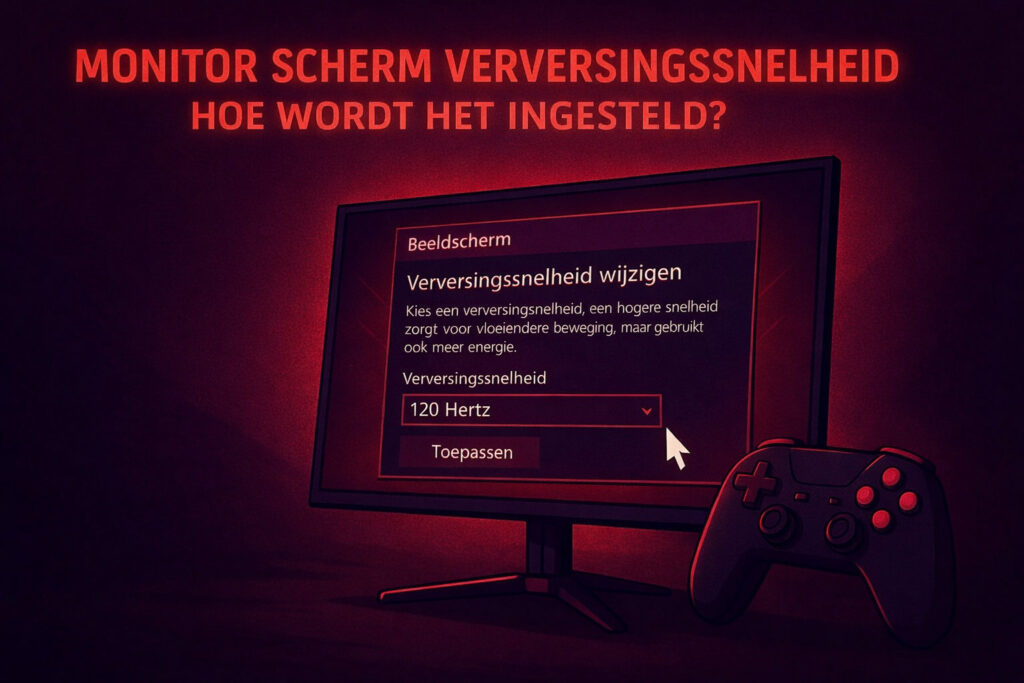
De snelle games van tegenwoordig, vloeiende animaties en professionele videobewerkingsbehoeften hebben ervoor gezorgd dat niet alleen de resolutie van monitoren, maar ook de schermverversingssnelheid een zeer belangrijke factor is geworden. Maar wat is schermverversingssnelheid precies en hoe wordt deze ingesteld?
Wat is Schermverversingssnelheid?
De vernieuwingsfrequentie (refresh rate) geeft aan hoe vaak je monitor in één seconde een nieuw beeld kan genereren en wordt uitgedrukt in de eenheid Hertz (Hz). Een 60 Hz monitor vernieuwt bijvoorbeeld 60 frames per seconde, terwijl een 144 Hz monitor 144 frames per seconde toont. Hoge vernieuwingsfrequenties zorgen voor een vloeiendere en responsievere ervaring, vooral in games.
Waarom is het instellen van de vernieuwingsfrequentie belangrijk?
- Vloeiendere Beelden: Vermindert vervaging, vooral in snel bewegende scènes.
- Betere Game-ervaring: In e-sport games zorgen hoge Hz-waarden voor een snellere reactietijd.
- Vermindert Oogvermoeidheid: Vloeiende beelden zijn comfortabeler bij langdurig gebruik.
Echter moet de maximale vernieuwingsfrequentie die je monitor ondersteunt, overeenkomen met de waarde die je instelt. Anders kun je schermproblemen ervaren.
Hoe wijzig je de vernieuwingsfrequentie in Windows?
Het wijzigen van de vernieuwingsfrequentie in het Windows-besturingssysteem is vrij eenvoudig:
- Klik met de rechtermuisknop op het bureaublad en klik op de optie Beeldscherminstellingen.
- Scrol in het geopende venster naar beneden naar het tabblad Geavanceerde beeldscherminstellingen.
- Selecteer onder Eigenschappen van beeldscherm de aangesloten monitor.
- Kies de gewenste Hz-waarde uit het menu Vernieuwingsfrequentie (Refresh Rate).
- Sla de instellingen op en bevestig het toepassen van de wijzigingen.
Opmerking: Als de gewenste vernieuwingsfrequentie niet in de lijst staat, controleer dan of je monitor deze ondersteunt of dat de juiste stuurprogramma’s (drivers) zijn geïnstalleerd.
Schermverversingssnelheid aanpassen via het NVIDIA-configuratiescherm
Als u een NVIDIA grafische kaart gebruikt:
- Klik met de rechtermuisknop op het bureaublad en open het NVIDIA Configuratiescherm.
- Klik in het linkermenu op Beeldscherm > Resolutie wijzigen.
- Selecteer de monitor die u wilt gebruiken.
- Kies de gewenste Hz-waarde uit de lijst Vernieuwingsfrequentie aan de rechterkant.
- Klik op de knop Toepassen om de instellingen op te slaan.
Verversingssnelheid instellen via AMD Radeon Software
Voor AMD grafische kaart gebruikers:
- Klik met de rechtermuisknop op het bureaublad en open de AMD Radeon-software.
- Ga naar het tabblad Beeldscherm.
- Selecteer de aangesloten monitor en stel de gewenste waarde in bij het gedeelte Vernieuwingsfrequentie.
Het belang van Grafische kaart stuurprogramma’s
In sommige gevallen kan het voorkomen dat de optie niet verschijnt, zelfs als uw monitor een hogere verversingssnelheid ondersteunt. De meest voorkomende reden hiervoor zijn verouderde grafische kaart stuurprogramma’s.
Wat u moet doen:
- Update de stuurprogramma’s van je grafische kaart.
- Installeer het juiste stuurprogramma voor je monitor (vooral bij monitoren van 144Hz en hoger kan het nodig zijn om het stuurprogramma van de website van de fabrikant te downloaden).
- Zorg ervoor dat je de monitor aansluit met een DisplayPort– of een high-speed HDMI-kabel. Sommige oudere kabels kunnen beperkt zijn tot lage Hz-waarden.
Resultaat: De juiste vernieuwingssnelheid, de juiste ervaring
Het correct instellen van de verversingssnelheid van uw monitor heeft een grote invloed op zowel uw gameprestaties als uw dagelijkse gebruikservaring. Als het wordt ondersteund, bieden hogere snelheden zoals 120Hz, 144Hz of zelfs 240Hz een merkbaar vloeiendere schermervaring.
Kort samengevat; vergeet niet om uw schermverversingssnelheid instellingen te controleren en te optimaliseren om optimaal gebruik te maken van alle mogelijkheden van uw apparaat! Bekijk ons aanbod gaming monitoren om de monitor te kiezen die het beste bij uw behoeften past.