Wil je de achtergrondverlichting van je toetsenbord inschakelen? Tegenwoordig hebben de meeste laptopmodellen een toetsenbordverlichting om je comfortabel te laten typen in omgevingen met weinig licht.
Echter, de instellingen voor de toetsenbordverlichting en de manieren om deze in te schakelen, variëren van merk tot merk en van model tot model. Het is dus handig om op de hoogte te zijn van de sneltoetsen voor het inschakelen van de toetsenbordverlichting. In deze gids vind je de handigste manieren om de toetsenbordverlichting in te schakelen op HP, Lenovo, Asus, Dell en andere laptops.
Er zijn meerdere manieren om de verlichting van je toetsenbord in te schakelen of aan te passen.
Hier zijn de veelgebruikte methoden om de toetsenbordverlichting in te schakelen:
1️⃣ Zet de verlichting aan met de toetsenbordverlichtingsknop
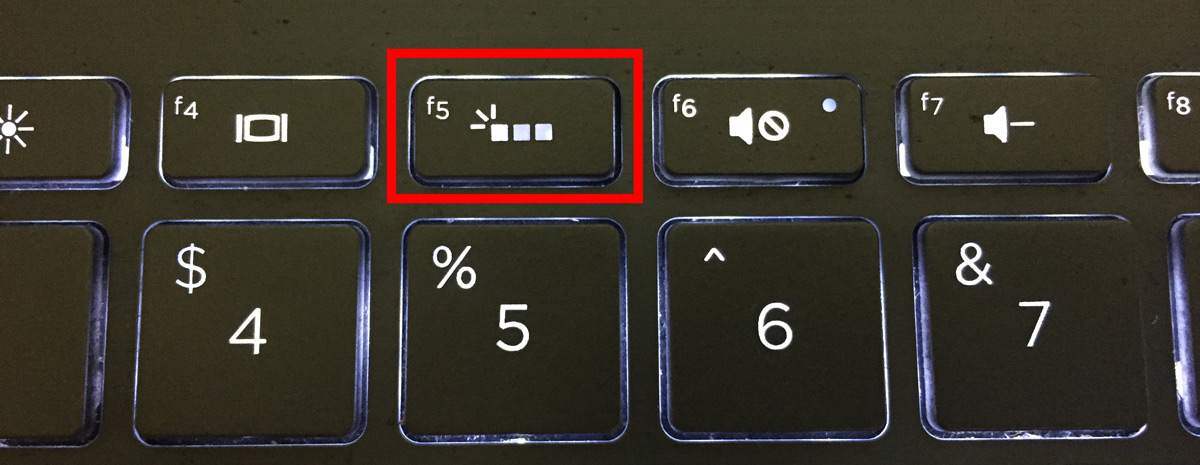
Veel laptops hebben een toets aan de bovenkant van het toetsenbord om de verlichting in te schakelen. Deze toets heeft meestal een “zon”-symbool en helpt je de lichtinstellingen aan te passen.
2️⃣ Zet de toetsenbordverlichting aan met de functietoets
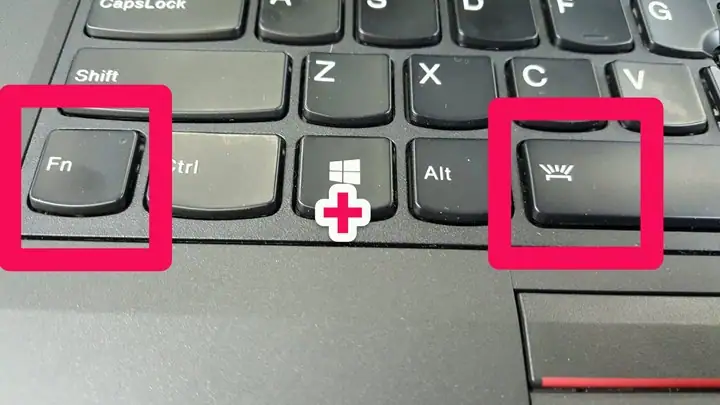
Op de meeste Windows-laptops kun je de toetsenbordverlichting inschakelen door de Fn-toets samen met een specifieke F-toets in te drukken. Hier zijn de sneltoetsen voor het inschakelen van de toetsenbordverlichting per merk:
- Lenovo: Druk op Fn + Space om de toetsenbordverlichting in te schakelen.
- HP: Druk op Fn + F4 of Fn + F5 om de verlichting in te schakelen.
- Asus: Druk op Fn + F7 om de toetsenbordverlichting te regelen.
- Dell: Gebruik de sneltoets Fn + F10 om de verlichting in te schakelen.
3️⃣ Stel de toetsenbordverlichting in via het Configuratiescherm

Op sommige laptopmodellen kun je de toetsenbordverlichting inschakelen via het Configuratiescherm of het instellingenmenu. Om de toetsenbordverlichting in te stellen in Windows 10/11:
- Ga naar het Configuratiescherm.
- Kies voor Hardware en Geluid > Windows Mobility Center.
- Zoek de instellingen voor toetsenbordverlichting of helderheid en sleep de schuifregelaar naar rechts.
Voor MacBook:
- Ga naar Systeeminstellingen.
- Klik op het tabblad Toetsenbord.
- Stel de toetsenbordhelderheid in met de schuifregelaar.
Hoe zet je het toetsenbordlicht aan of uit?
Er zijn verschillende manieren om de verlichting van je toetsenbord in te schakelen of uit te schakelen. Deze methoden kunnen variëren afhankelijk van het merk, model en de hardware van je computer. Het is belangrijk om de juiste sneltoets te gebruiken, rekening houdend met deze verschillen. Hier zijn enkele handige sneltoetsen om de toetsenbordverlichting te regelen:
FN + Space Toetscombinatie
Op de meeste laptopmodellen wordt de toetsenbordverlichting ingeschakeld door tegelijkertijd op de FN en Space (spatie) toets te drukken. Als je computer deze functie ondersteunt, kun je de verlichting activeren met deze sneltoetscombinatie.
F10 Toets om de Toetsenbordverlichting in te schakelen
Bij sommige computers kan de F10-toets zijn toegewezen voor het in- of uitschakelen van de toetsenbordverlichting. Door deze toets in te drukken, kun je de verlichting van je toetsenbord aanpassen.
Raadpleeg de handleiding van je laptop of de ondersteuningspagina van je computer om te achterhalen welke toets de verlichting van je toetsenbord aanstuurt. Vooral in omgevingen met weinig licht zal het inschakelen van de toetsenbordverlichting een comfortabele typ-ervaring bieden. Gebruik de sneltoetsen die in deze gids worden genoemd om de toetsenbordverlichting eenvoudig te regelen.