Voor game-liefhebbers is een van de leukste momenten het hebben van een gaming-pc waarmee ze hun favoriete games zonder problemen kunnen spelen. Hoewel kant-en-klare systemen aantrekkelijk lijken, kunnen ze mogelijk niet perfect aansluiten bij je behoeften en je budget overschrijden. Daarom biedt het zelf samenstellen van je gaming-pc je meer controle en de mogelijkheid om je budget efficiënter te gebruiken.
In deze gids begeleiden we je stap voor stap bij het samenstellen van een gaming-pc. We zullen alle fasen, zoals het bepalen van je budget, het kiezen van hardware, de installatie en optimalisatie, gedetailleerd bespreken.
1. Bepaal je budget
De eerste stap is het bepalen van je budget. De kosten van een gaming-pc kunnen sterk variëren afhankelijk van de gekozen hardware. Bij het bepalen van je budget moet je niet alleen de kosten van de hardware in overweging nemen, maar ook andere noodzakelijke apparatuur zoals het besturingssysteem, toetsenbord, muis en monitor.
Tips bij het bepalen van je budget:
- Onderzoek de systeemvereisten van de games die je wilt spelen. Hierdoor krijg je beter inzicht in welke hardware je nodig hebt en hoeveel je moet uitgeven.
- Vergelijk de prijzen van hardware. Je kunt de beste prijzen vinden door aanbiedingen van verschillende verkopers te vergelijken.
- Overweeg tweedehands hardware. Als je budget beperkt is, kun je tweedehands onderdelen overwegen om kosten te besparen.
2. Hardware selectie
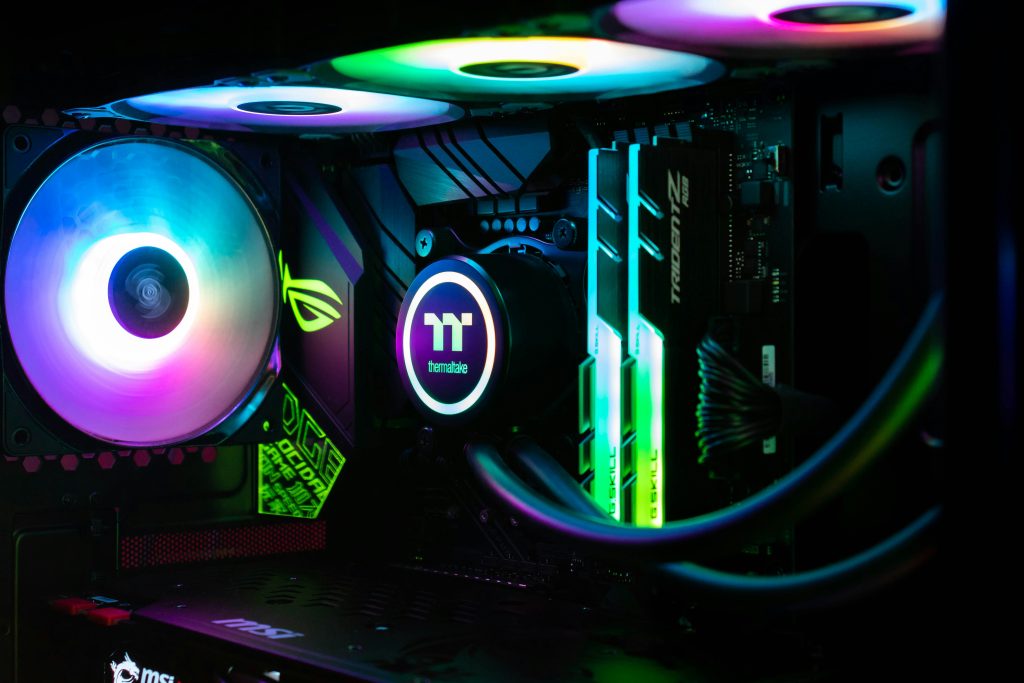
Nadat u uw budget heeft bepaald, moet u de hardware kiezen die u nodig heeft. De belangrijkste onderdelen van een gaming-pc zijn:
Processor (CPU): Het is het belangrijkste onderdeel dat de prestaties van games direct beïnvloedt. Intel en AMD zijn de populairste processorfabrikanten. Bij het kiezen van een processor moet u rekening houden met factoren zoals het aantal kernen (cores), de kloksnelheid en het aantal threads per kern.
Videokaart (GPU): Dit is het onderdeel dat de visuele verwerkingstaken van games op zich neemt. NVIDIA en AMD zijn de populairste fabrikanten van videokaarten. Bij het kiezen van een videokaart moet u rekening houden met factoren zoals de hoeveelheid geheugen, de geheugensnelheid en het aantal GPU-kernen.
Moederbord: Het is het hoofdonderdeel waar de processor en alle andere hardware samenkomen. Het is belangrijk dat het compatibel is met de processorsocket en de chipset van het moederbord. Bij het kiezen van een moederbord moet u ook rekening houden met factoren zoals geheugenondersteuning, PCIe-slots en SATA-aansluitingen.
Geheugen (RAM): Dit is het geheugen dat nodig is om games en het besturingssysteem tegelijkertijd te laten draaien. Minimaal 8 GB wordt aanbevolen, maar de voorkeur gaat uit naar 16 GB of meer RAM. Bij het kiezen van RAM moet u ook rekening houden met factoren zoals de geheugensnelheid en het geheugentype (DDR4, DDR5).
Opslag: De ruimte waar games en programma’s worden opgeslagen. SSD’s (Solid State Drive) zijn veel sneller dan HDD’s (Hard Disk Drive). Het gebruik van zowel een SSD als een HDD kan voordelen bieden op het gebied van zowel snelheid als capaciteit. Bij het kiezen van een SSD moet u rekening houden met factoren zoals capaciteit en lees-/schrijfsnelheid.
Voeding (PSU): Het onderdeel dat de nodige stroom levert aan alle hardware. Het is belangrijk om een PSU te kiezen met voldoende vermogen voor de geselecteerde hardware. Bij het kiezen van een PSU moet u rekening houden met factoren zoals de vermogenscapaciteit, het 80 Plus-certificaat en de kabelaansluitingen.
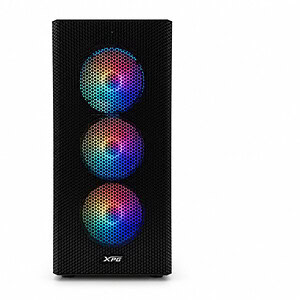
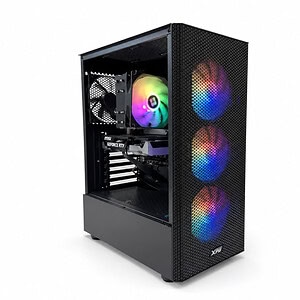
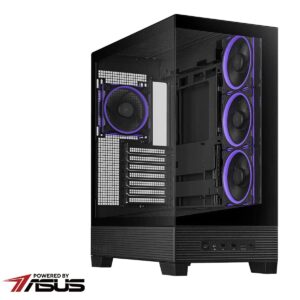
Behuizing: Het onderdeel waarin alle hardware wordt geplaatst en dat het uiterlijk van de computer bepaalt. Bij het kiezen van een behuizing zijn factoren zoals grootte, koelprestaties en kabelbeheer belangrijk. Let er bij het kiezen van een behuizing ook op dat deze compatibel is met de grootte van het moederbord en geen onnodige plastic onderdelen bevat die de luchtstroom blokkeren.
Hulpbronnen voor Hardware Selectie:
Online hardware vergelijkingssites: Deze sites helpen je door verschillende merken van hetzelfde model naast elkaar te vergelijken op basis van eigenschappen en prijzen.
Technologieforums: Je kunt deelnemen aan forums met ervaren gebruikers die je kunnen helpen bij het kiezen van hardware of je vragen kunnen beantwoorden.
Technologie nieuwssites: Volg de recensies van nieuwe hardware om de voor jou meest geschikte hardware te kiezen.
3. Hardware Installatie
Nadat je de hardware hebt gekozen, moet je deze correct installeren. Dit proces vereist enige technische kennis en vaardigheden. Als je niet zeker bent, kun je hulp vragen van een ervaren vriend of ondersteuning zoeken van bedrijven die computers in elkaar zetten.
Algemene stappen voor hardware installatie:
- Raadpleeg de handleiding van het moederbord:
- Plaats de processor in de sokkel op het moederbord.
- Bevestig de koeler op de processor. Vergeet niet thermische pasta aan te brengen.
- Plaats andere hardware (RAM, opslag) in de juiste slots op het moederbord.
- Zet het moederbord in de behuizing en bevestig het met schroeven.
- Plaats de voedingsbron in de behuizing en verbind alle hardware met de voedingskabels. Let op kabelbeheer, rommelige kabels kunnen de luchtstroom blokkeren.
- Plaats de grafische kaart in de PCIe-sleuf op het moederbord.
- Draai alle schroeven in de behuizing en sluit het deksel.
Hulpbronnen voor hardware installatie:
- Websites van hardwarefabrikanten: De meeste fabrikanten bieden gedetailleerde installatiehandleidingen op hun websites.
- YouTube-video’s: Er zijn veel video’s beschikbaar, zowel in het Turks als Engels, die je visueel kunnen helpen bij de installatie.
4. Software installatie
Na het installeren van de hardware moet je het besturingssysteem en de benodigde stuurprogramma’s installeren.
- Installeer het besturingssysteem (Windows, Linux, enz.) met behulp van een installatie-disk of USB-stick.
- Download en installeer de benodigde stuurprogramma’s voor het moederbord en andere hardware vanaf de website van de fabrikanten. Het installeren van stuurprogramma’s zorgt ervoor dat de hardware goed werkt met het besturingssysteem.
5. Optimalisatie van je Gaming Computer
Na het opzetten van de computer kun je enkele optimalisaties uitvoeren om de best mogelijke prestaties te halen in games.
- Zorg ervoor dat je besturingssysteem en stuurprogramma’s up-to-date zijn. Updates bevatten vaak prestatieverbeteringen en bugfixes.
- Optimaliseer de grafische instellingen van games op basis van de hardware van je computer. Grafische instellingen in games bevatten vaak opties zoals zeer hoog, hoog, medium en laag. Het is belangrijk om deze instellingen zelf te testen om de beste prestaties te behalen op basis van je hardware.
- Als je last hebt van vertraging (lag) in games, controleer dan je internetverbinding en sluit onnodige programma’s die op de achtergrond draaien. Achtergrondprogramma’s verbruiken systeembronnen en kunnen de game-prestaties negatief beïnvloeden.
6. Onderhoud en belangrijke aantekeningen
- Houd je gaming computer regelmatig schoon. Stof kan de koelprestaties verminderen en ervoor zorgen dat hardware oververhit raakt.
- Houd je kabels georganiseerd. Rommelige kabels kunnen de luchtstroom blokkeren en leiden tot oververhitting.
- Vergeet niet je gaming computer op een veilige manier uit te schakelen. Gebruik de “shut down” of “slaapstand” opties die door het besturingssysteem worden geboden. Het is belangrijk om de computer uit te schakelen voordat je de stekker uit het stopcontact trekt.