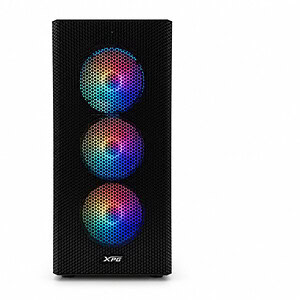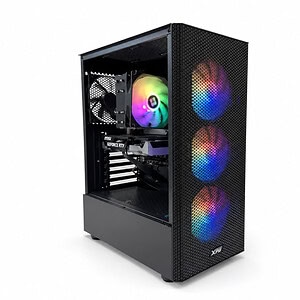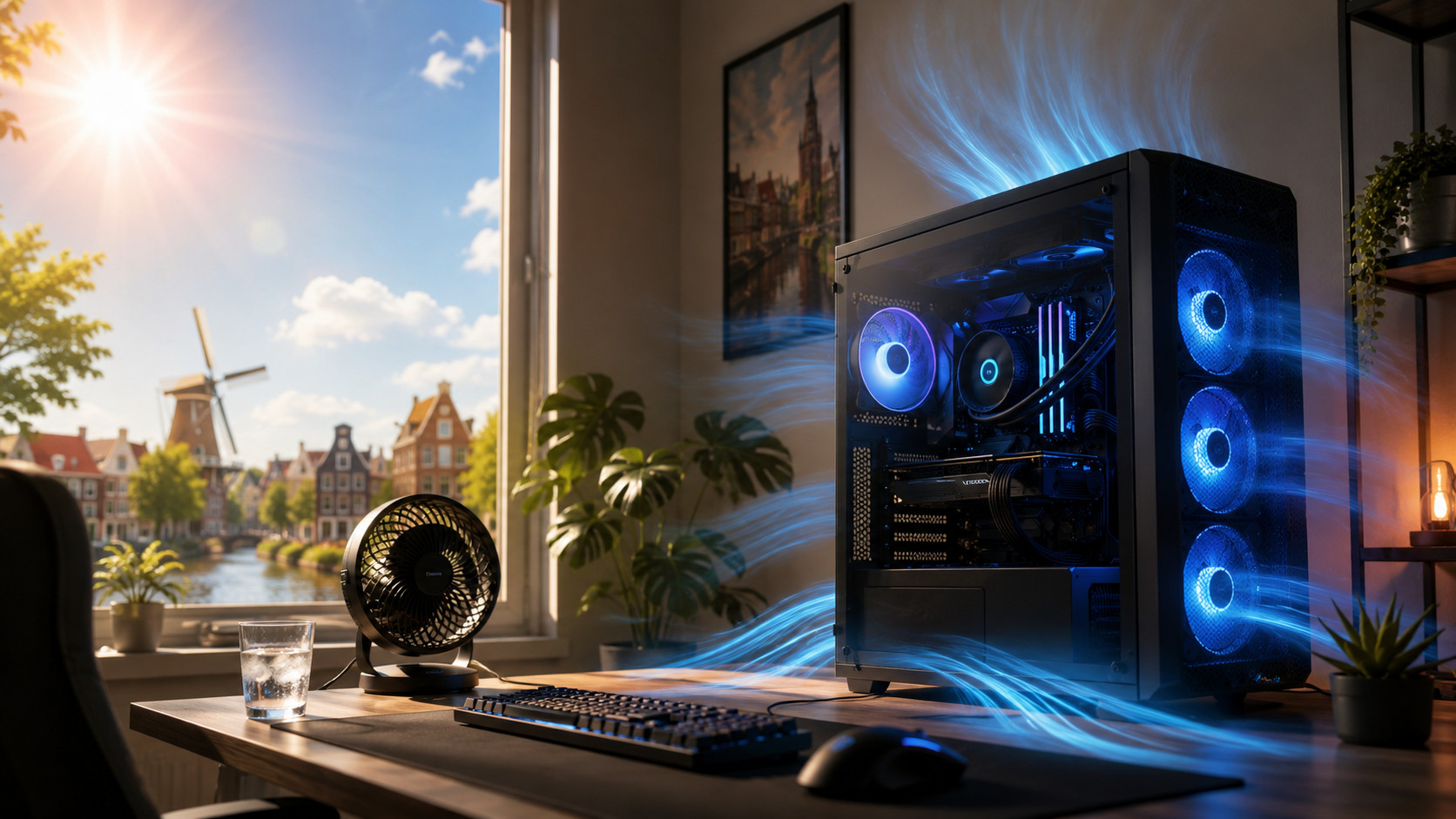
Het warme weer is duidelijk aanwezig in Nederland. Volgens het KNMI geldt vanaf woensdag 24 juni tot en met ten minste vrijdag 26 juni 2026 code oranje voor extreme hitte in het midden en zuiden van het land. De temperaturen kunnen oplopen tot 33 tot 36 graden, met warme nachten en hoge hittekracht.
Voor gamers is dat niet alleen oncomfortabel, maar ook slecht nieuws voor de pc. Een gaming pc produceert zelf veel warmte, vooral tijdens zware games. Als de kamertemperatuur al hoog is, wordt het voor je systeem veel moeilijker om die warmte kwijt te raken. Het gevolg: hogere CPU- en GPU-temperaturen, luidere ventilatoren, lagere prestaties en in extreme gevallen crashes of automatische uitschakeling.
Een airco is natuurlijk een effectieve oplossing, maar niet iedereen wil of kan direct een airco aanschaffen. Gelukkig zijn er ook goedkopere manieren om de temperatuur van je pc omlaag te krijgen. In deze blog geven we praktische tips waarmee je jouw gaming setup beter door de warme dagen helpt.
Waarom wordt je gaming pc warmer bij hitte?
Een pc koelt zichzelf door warme lucht af te voeren en koelere lucht aan te zuigen. Maar tijdens een hittegolf is de lucht in je kamer al warm. Daardoor wordt het temperatuurverschil kleiner en kan je pc minder efficiënt koelen.
Microsoft adviseert bij oververhitting onder andere om zware belasting te verminderen, de pc in een koelere omgeving te gebruiken en ventilatieopeningen vrij te houden. Warme omgevingen en direct zonlicht maken het moeilijker voor een systeem om warmte af te voeren.
Bij gaming wordt dit extra belangrijk. Games belasten vooral je videokaart en processor. Hoe zwaarder de game, hoe hoger het stroomverbruik en hoe meer warmte je systeem produceert. Je pc kan dus prima werken op een normale dag, maar tijdens warm weer ineens hogere temperaturen halen.
1. Zet je pc niet in direct zonlicht
Dit klinkt simpel, maar het maakt veel verschil. Staat je pc naast een raam, onder een bureau in een warme hoek of in direct zonlicht? Dan warmt de behuizing sneller op en krijgt je koeling het zwaarder.
Zet je pc bij voorkeur op een plek waar lucht vrij kan circuleren. Vermijd direct zonlicht en zet de kast niet strak tegen een muur of in een afgesloten kast. We adviseren laptops en pc’s ook uit de buurt van direct zonlicht en hittebronnen te houden.
Een kleine verplaatsing van je pc kan al helpen. Zet hem liever naast je bureau met voldoende ruimte rondom dan opgesloten in een meubel.
2. Geef je pc meer ademruimte
Goede airflow begint buiten de kast. Als de lucht rondom je pc niet weg kan, blijft warme lucht hangen en zuigt je systeem die warmte opnieuw naar binnen.
Zorg daarom voor vrije ruimte aan de voorkant, achterkant en zijkanten van je pc. Vooral de achterkant is belangrijk, omdat daar vaak warme lucht wordt uitgeblazen. Intel adviseert om een pc enkele centimeters van de vloer te plaatsen en te zorgen dat ventilatieopeningen niet worden geblokkeerd.
Gebruik je een laptop? Zet hem dan op een harde, vlakke ondergrond. Gebruik hem liever niet op bed, een bank of een deken, omdat zachte oppervlakken ventilatieopeningen kunnen blokkeren.
3. Maak je pc stofvrij
Stof is een van de grootste vijanden van pc-koeling. Stof hoopt zich op in ventilatoren, stoffilters, heatsinks en radiatoren. Daardoor stroomt lucht slechter door de kast en moeten fans harder werken.
Kingston adviseert om stof, vuil en ander materiaal uit je pc te verwijderen om airflow en prestaties te verbeteren. Het advies is om een systeem minimaal twee keer per jaar schoon te maken, en vaker wanneer de pc in een stoffige omgeving staat.
Een korte schoonmaakbeurt kan al merkbaar verschil maken:
- Maak stoffilters schoon.
- Blaas stof voorzichtig uit ventilatoren en koelblokken.
- Controleer of fans vrij kunnen draaien.
- Verwijder stof bij de luchtinlaat en uitlaat.
Gebruik bij voorkeur perslucht of een elektrische stofblazer. Houd ventilatoren tijdens het schoonblazen voorzichtig tegen, zodat ze niet extreem snel gaan draaien.
4. Verbeter de airflow in je behuizing
Een pc heeft een logische luchtstroom nodig. Meestal betekent dit: koele lucht komt via de voorkant of onderkant naar binnen, warme lucht gaat via de achterkant en bovenkant naar buiten.
Intel legt uit dat een positieve luchtdrukconfiguratie kan helpen om stof beter onder controle te houden, omdat lucht vooral via gefilterde intakepunten naar binnen komt. Tom’s Hardware benadrukt dat goede airflow hotspots voorkomt en ervoor zorgt dat koele lucht de componenten bereikt, terwijl warme lucht efficiënt uit de behuizing verdwijnt.
Praktisch betekent dit:
- Gebruik intake fans aan de voorkant.
- Gebruik exhaust fans aan de achterkant of bovenkant.
- Houd kabels uit de luchtstroom.
- Zorg dat stoffilters schoon zijn.
- Plaats je pc niet direct op tapijt.
Een extra case fan is vaak een relatief goedkope upgrade waarmee je de temperatuur in je behuizing kunt verlagen. In onze webshop vind je pc-accessoires en koelingsopties waarmee je jouw airflow kunt verbeteren zonder meteen een dure airco aan te schaffen.
5. Controleer je CPU-koeler en koelpasta
Als je processor snel warm wordt, kan de CPU-koeler of koelpasta de oorzaak zijn. Koelpasta zorgt voor goed contact tussen de processor en de koeler. Na verloop van tijd kan koelpasta uitdrogen of minder goed presteren.
Intel legt uit dat koelpasta belangrijk is om de processor goed te koelen en geeft aan dat correcte toepassing nodig is voor goede warmteoverdracht.
Overweeg nieuwe koelpasta wanneer:
- Je CPU-temperaturen ineens hoger zijn dan normaal.
- Je pc al jaren niet is onderhouden.
- Je koeler opnieuw gemonteerd is.
- Je systeem snel thermal throttling vertoont.
Let op: koelpasta vervangen vraagt enige voorzichtigheid. Gebruik niet te veel pasta en monteer de koeler stevig, maar zonder overmatige kracht.
6. Gebruik een laptop cooling pad
Game je op een laptop? Dan is een laptop cooling pad een van de meest betaalbare manieren om extra luchtstroom te creëren. Een cooling pad tilt de laptop iets op en gebruikt extra ventilatoren om lucht langs de onderkant te verplaatsen.
Microsoft adviseert om laptops op een harde, vlakke ondergrond te gebruiken met voldoende airflow. HP adviseert bij laptops ook om stof uit ventilatieopeningen te verwijderen met perslucht om de luchtstroom te verbeteren.
Een cooling pad is vooral handig bij gaming laptops, omdat die onder belasting veel warmte produceren. In combinatie met schone ventilatieopeningen kan dit helpen om temperaturen stabieler te houden.
7. Verlaag tijdelijk je game-instellingen
Tijdens extreem warm weer hoef je niet altijd hardware te vervangen. Soms helpt het al om je pc minder hard te laten werken.
Zet bijvoorbeeld tijdelijk:
- Ray tracing uit.
- Schaduwen iets lager.
- Anti-aliasing lager.
- De resolutie of render scale iets omlaag.
- De framerate vast op 60, 90, 120 of 144 FPS.
Een FPS-limiet is vaak een van de beste softwarematige oplossingen. Als je monitor bijvoorbeeld 144Hz is, maar je game constant 250 FPS probeert te renderen, werkt je GPU veel harder dan nodig. Door de framerate te begrenzen, produceert je videokaart minder warmte.
Tom’s Guide noemt het beperken van framerates als een nuttige instelling om GPU-belasting en warmteontwikkeling te verlagen tijdens warme omstandigheden.
8. Sluit onnodige programma’s af
Niet alleen games maken je pc warm. Ook browsers met veel tabbladen, launchers, opnamesoftware, RGB-software en achtergrondprocessen kunnen CPU en RAM belasten.
Microsoft adviseert bij oververhitting om Taakbeheer te openen, processen op CPU-gebruik te sorteren en zware apps te sluiten die niet nodig zijn.
Voor gamers is dit extra nuttig. Sluit voor het gamen bijvoorbeeld:
- Onnodige browservensters.
- Game launchers die je niet gebruikt.
- Opnamesoftware wanneer je niet streamt.
- Overbodige achtergrondapps.
- Automatische updates.
Minder achtergrondbelasting betekent minder warmte, minder ventilatorgeluid en vaak stabielere prestaties.
9. Gebruik een zuiniger energieprofiel
In Windows kun je kiezen voor een energieprofiel. Tijdens hitte is het soms slim om tijdelijk niet de maximale prestatiemodus te gebruiken.
Microsoft adviseert bij warmteproblemen om in Windows 11 via Instellingen > Systeem > Energie en batterij > Energiemodus te kiezen voor een minder agressieve prestatiestand, zoals Aanbevolen in plaats van Beste prestaties.
Voor gaming desktops kun je ook denken aan:
- Een lagere power limit voor de GPU.
- Undervolting, wanneer je weet wat je doet.
- Een stiller of efficiënter fanprofiel.
- Een tijdelijke eco-modus in moederbord- of GPU-software.
Doe dit alleen zorgvuldig. Verkeerde instellingen kunnen instabiliteit veroorzaken, maar een lichte power limit kan vaak veel warmte besparen met beperkt prestatieverlies.
10. Controleer je temperaturen
Meten is belangrijk. Zonder temperatuurmetingen weet je niet of je pc echt te warm wordt of alleen luid klinkt.
Controleer tijdens gaming vooral:
- CPU-temperatuur.
- GPU-temperatuur.
- Hotspot-temperatuur van de GPU.
- SSD-temperatuur.
- Ventilatorsnelheden.
Gebruik hiervoor betrouwbare monitoringsoftware van je moederbord-, GPU- of laptopfabrikant. Zie je dat je CPU of GPU continu tegen de thermische limiet aanzit, dan is het tijd om actie te ondernemen.
Goedkopere upgrades die kunnen helpen
Een airco koelt de hele kamer, maar dat is vaak een grotere investering. Voor je pc zelf zijn er goedkopere opties die al effect kunnen hebben:
Case fans
Extra of betere ventilatoren kunnen de luchtstroom in je behuizing verbeteren.
Koelpasta
Nieuwe koelpasta kan helpen wanneer de oude pasta is uitgedroogd of slecht is aangebracht.
Stofblazer of perslucht
Ideaal om stof uit fans, heatsinks en filters te verwijderen.
PC-standaard of verhoging
Door je pc van de vloer te halen, krijgt hij minder stof binnen en kan de airflow verbeteren.
Betere CPU-koeler
Wanneer je standaardkoeler tekortschiet, kan een betere luchtkoeler of waterkoeler veel verschil maken.
In onze webshop van Azoth Gaming vind je verschillende accessoires en hardware-upgrades waarmee je jouw setup beter kunt voorbereiden op warme dagen.
Wat moet je niet doen?
Sommige “snelle oplossingen” lijken handig, maar zijn niet verstandig.
Zet geen losse ventilator direct in een open pc-kast vol stof. Daarmee blaas je vuil dieper je systeem in. Gebruik liever goede case airflow en maak de kast eerst schoon.
Leg geen koelelementen of ijs naast je pc. Condensvorming kan gevaarlijk zijn voor elektronische componenten.
Haal niet zomaar zijpanelen weg als permanente oplossing. Een open behuizing kan de geplande airflow verstoren en zorgt vaak voor meer stof. Een goed ingerichte gesloten kast met goede intake en exhaust is meestal beter.
Negeer geen automatische shutdowns. Als je pc zichzelf uitschakelt door hitte, is dat een waarschuwing. Laat het systeem afkoelen en controleer koeling, stof en airflow.
Conclusie
Tijdens warm weer in Nederland krijgt je gaming pc het extra zwaar. Door hoge kamertemperaturen kan je systeem warmte minder goed kwijt, waardoor CPU en GPU sneller oplopen in temperatuur. Een airco helpt natuurlijk, maar er zijn genoeg goedkopere stappen die je eerst kunt nemen.
Zorg voor meer ademruimte, maak stof weg, verbeter airflow, gebruik extra case fans, vervang oude koelpasta, sluit onnodige software af en beperk tijdelijk je FPS of grafische instellingen. Voor laptopgebruikers kan een cooling pad een eenvoudige en betaalbare oplossing zijn.
Wil je jouw pc of gaming setup beter koelen tijdens warme dagen? Bekijk de koelingsaccessoires, case fans, koelpasta, vloeistofkoeling en andere handige upgrades in onze webshop van Azoth Gaming en houd je systeem klaar voor de zomer.