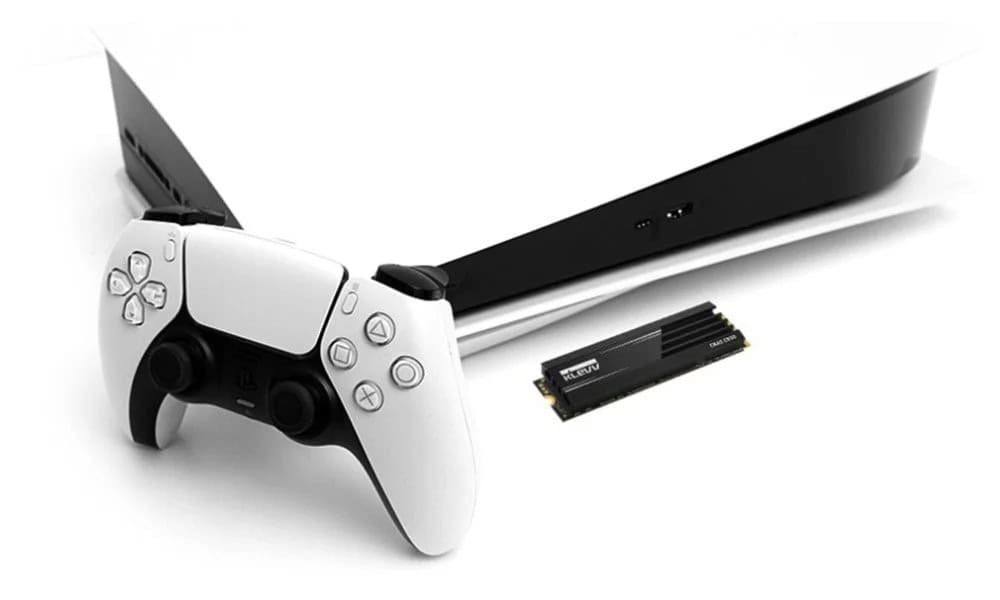
De standaard opslagruimte van een PlayStation 5 raakt snel vol. Moderne games worden steeds groter en updates nemen ook veel ruimte in beslag. Gelukkig kun je de opslag van je PS5 uitbreiden met een geschikte M.2 NVMe SSD.
Met een extra SSD kun je meer PS5- en PS4-games installeren, zonder steeds oude games te hoeven verwijderen. Sony heeft hiervoor een officiële handleiding gemaakt waarin precies staat welke SSD’s geschikt zijn en hoe je deze installeert. De officiële PlayStation-uitleg vind je hier: https://www.playstation.com/nl-be/support/hardware/ps5-install-m2-ssd/
Welke SSD heb je nodig voor je PS5?
Niet elke SSD past zomaar in een PS5. Je hebt een M.2 NVMe SSD nodig die voldoet aan de eisen van PlayStation. Belangrijk is vooral dat de SSD snel genoeg is en goed gekoeld wordt.
Let bij het kiezen op:
- Type: M.2 NVMe SSD
- Interface: PCIe Gen4 x4
- Koeling: heatsink verplicht of sterk aanbevolen
- Capaciteit: meestal 1TB, 2TB of 4TB
- Formaat: moet fysiek in de PS5 passen
Waarom een heatsink belangrijk is
Een SSD kan warm worden tijdens het laden, downloaden en spelen van games. Daarom is een heatsink belangrijk. Dit koelblokje helpt warmte af te voeren en voorkomt dat de SSD te heet wordt.
Veel PS5-geschikte SSD’s worden al geleverd met ingebouwde heatsink. Dat is meestal de makkelijkste keuze, omdat je dan niet apart hoeft te controleren of een losse heatsink goed past.
SSD installeren in je PS5
Het installeren van een SSD is goed zelf te doen, zolang je rustig werkt. Schakel de PS5 volledig uit, haal de kabels los en leg de console op een stabiele ondergrond.
In grote lijnen werkt het zo:
- Verwijder de zijkap van de PS5.
- Schroef het klepje van de SSD-uitbreidingssleuf los.
- Plaats de spacer op de juiste positie voor jouw SSD-formaat.
- Schuif de M.2 SSD voorzichtig in de aansluiting.
- Druk de SSD omlaag en zet hem vast met het schroefje.
- Plaats het klepje en de zijkap terug.
- Start de PS5 opnieuw op.
- Formatteeer de SSD wanneer de PS5 daarom vraagt.
Wanneer je de M.2 SSD voor het eerst gebruikt in je PS5, verschijnt er automatisch een formatteerscherm bij het opstarten.
Games installeren of verplaatsen
Na het formatteren kun je de SSD gebruiken voor games en apps. Je kunt nieuwe games direct op de M.2 SSD installeren of bestaande games verplaatsen vanuit de interne opslag.
Dit is vooral handig als je veel grote games speelt, zoals Call of Duty, GTA, Fortnite, EA Sports FC of andere titels die veel opslagruimte vragen.
Hoeveel opslag heb je nodig?
Voor de meeste gamers is 1TB een goede upgrade. Daarmee kun je meerdere grote games extra installeren. Speel je veel AAA-games of wil je minder vaak opruimen, dan is 2TB vaak de beste keuze. Voor fanatieke gamers of grote digitale bibliotheken kan 4TB interessant zijn.
Conclusie
Een nieuwe SSD installeren in je PS5 is een slimme upgrade als je meer ruimte wilt voor games. Met een geschikte M.2 NVMe SSD met heatsink kun je jouw opslag eenvoudig uitbreiden en meer games tegelijk geïnstalleerd houden.
Wil je jouw PlayStation 5 uitbreiden met extra opslag of accessoires? Bekijk de SSD’s, gaming accessoires en randapparatuur in de webshop van Azoth Gaming.